
Thực hiện nộp tờ khai thuế trên Cổng Dịch vụ công giúp doanh nghiệp và cá nhân tiết kiệm thời gian, giảm thủ tục giấy tờ và dễ dàng theo dõi hồ sơ trực tuyến. Bài viết dưới đây sẽ hướng dẫn cách nộp tờ khai thuế TNCN, TNDN, GTGT trên Dịch vụ công chi tiết, giúp bạn thực hiện đúng quy định và hạn chế sai sót.’
Theo dõi Sabay để cập nhật chi tiết các bước bạn nhé!
Cách chuẩn bị hồ sơ trước khi nộp tờ khai thuế trên Dịch vụ công
Trước khi nộp tờ khai thuế trên Cổng Dịch vụ công của cơ quan thuế, người nộp thuế cần chuẩn bị đầy đủ hồ sơ, tài khoản và công cụ ký điện tử. Việc chuẩn bị đúng ngay từ đầu giúp quá trình thực hiện diễn ra nhanh hơn, hạn chế lỗi khi ký số, tải tệp XML hoặc chọn sai mã thủ tục hành chính nộp tờ khai thuế. Đây cũng là bước quan trọng trong hướng dẫn nộp tờ khai thuế trên dịch vụ công dành cho doanh nghiệp, hộ kinh doanh và cá nhân.
Tùy từng loại hồ sơ, bạn có thể thực hiện Cách nộp tờ khai thuế TNCN, TNDN, GTGT trên Dịch vụ công theo quy trình tương ứng. Tuy nhiên, các điều kiện chuẩn bị ban đầu gần như giống nhau.
Bước 1: Đăng ký tài khoản đăng nhập Dịch vụ công
Để thực hiện cách nộp tờ khai thuế GTGT trên dịch vụ công, kê khai TNCN hoặc TNDN, người nộp thuế cần có tài khoản đăng nhập hợp lệ trên Hệ thống thông tin giải quyết thủ tục hành chính của cơ quan thuế.
Hiện nay, hệ thống hỗ trợ đăng nhập bằng:
- Tài khoản định danh điện tử (VNeID) theo quy định.
- Tài khoản thuế điện tử đã được cơ quan thuế cấp.
Sau khi đăng nhập thành công, người dùng có thể tra cứu thủ tục, tải hồ sơ, ký điện tử và nộp tờ khai thuế trực tuyến trên cùng một hệ thống.
Bước 2: Chuẩn bị chữ ký số hợp lệ
Hầu hết hồ sơ khai thuế điện tử đều yêu cầu ký điện tử trước khi gửi đến cơ quan thuế.
Người nộp thuế cần kiểm tra:
- Chữ ký số còn thời hạn sử dụng.
- USB Token hoặc chữ ký số từ xa hoạt động bình thường.
- Đã cài đặt đầy đủ phần mềm hỗ trợ ký số theo hướng dẫn của nhà cung cấp.
- Biết chính xác mã PIN của chữ ký số để thực hiện ký hồ sơ.
Nếu chữ ký số hết hạn hoặc chưa cài đặt đúng công cụ hỗ trợ, hệ thống sẽ không thể hoàn tất việc ký và gửi hồ sơ.
Bước 3: Chuẩn bị tệp tờ khai XML
Trước khi nộp hồ sơ, người nộp thuế cần lập tờ khai trên phần mềm hỗ trợ kê khai hoặc phần mềm kế toán đáp ứng chuẩn của cơ quan thuế, sau đó kết xuất tệp định dạng XML.
Đây là tệp bắt buộc khi thực hiện:
- Cách nộp tờ khai thuế GTGT trên dịch vụ công.
- Cách nộp tờ khai thuế TNCN, TNDN, GTGT trên Dịch vụ công.
- Nộp hồ sơ khai thuế định kỳ hoặc quyết toán.
Nên kiểm tra lại:
- Đúng kỳ khai thuế.
- Đúng mã số thuế.
- Đúng mẫu biểu.
- Không bị lỗi dữ liệu trước khi tải lên hệ thống.
Việc kiểm tra trước giúp giảm nguy cơ phải khai bổ sung sau khi nộp.
Bước 4: Xác định đúng mã thủ tục hành chính
Một trong những lỗi phổ biến là chọn sai mã thủ tục hành chính nộp tờ khai thuế, khiến hồ sơ không được tiếp nhận đúng loại.
Mỗi loại tờ khai sẽ tương ứng với một thủ tục hành chính khác nhau trên Cổng Dịch vụ công. Vì vậy, cần đối chiếu đúng loại hồ sơ trước khi tải tệp XML và ký điện tử để tránh phải nộp lại hồ sơ.
Bước 5: Kiểm tra thời hạn nộp tờ khai
Ngoài việc chuẩn bị hồ sơ, người nộp thuế cũng cần theo dõi thời hạn nộp theo từng sắc thuế để tránh phát sinh xử phạt do nộp chậm.
Ví dụ, nhiều doanh nghiệp thường tìm kiếm thông tin về hạn nộp tờ khai thuế GTGT quý 4 2025 hoặc các kỳ khai thuế khác để chủ động hoàn thành nghĩa vụ đúng hạn. Trước khi nộp, hãy kiểm tra:
- Kỳ khai theo tháng hay theo quý.
- Loại tờ khai cần nộp.
- Thời hạn nộp theo quy định hiện hành.
- Trạng thái hồ sơ đã được tiếp nhận hay chưa sau khi gửi.
Việc theo dõi thời hạn và lưu biên nhận điện tử sau khi nộp sẽ giúp doanh nghiệp dễ dàng đối chiếu khi cần kiểm tra hoặc giải trình với cơ quan thuế.
Cách nộp tờ khai thuế trên dịch vụ công
Sau khi chuẩn bị đầy đủ tài khoản, chữ ký số và tệp XML, người nộp thuế có thể thực hiện nộp tờ khai thuế trực tuyến trên Cổng Dịch vụ công của cơ quan thuế. Quy trình này được áp dụng cho nhiều loại hồ sơ, bao gồm Cách nộp tờ khai thuế TNCN, TNDN, GTGT trên Dịch vụ công. Mặc dù mỗi loại tờ khai sẽ có mã thủ tục hành chính nộp tờ khai thuế khác nhau, các bước thao tác trên hệ thống đều tương tự.
Thực hiện đúng quy trình sẽ giúp hồ sơ được tiếp nhận nhanh, hạn chế lỗi kỹ thuật và tránh phải nộp lại nhiều lần.
Để thực hiện nộp tờ khai thuế GTGT, TNCN, TNDN cần thực hiện theo các bước chung sau:
- Bước 1: Truy cập Hệ thống thông tin giải quyết thủ tục hành chính (Dịch vụ công) tại địa chỉ: https://dichvucong.gdt.gov.vn/tthc/homelogin.
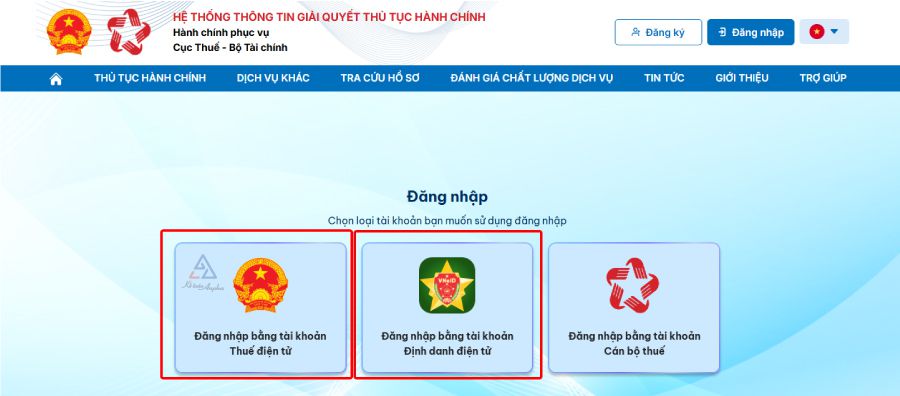
- Bước 2: Thực hiện đăng nhập vào Hệ thống, cụ thể như sau:
Nhấn chọn “Đăng nhập”.
Lựa chọn loại tài khoản đăng nhập: Tài khoản thuế điện tử (hoặc tài khoản Định danh điện tử).
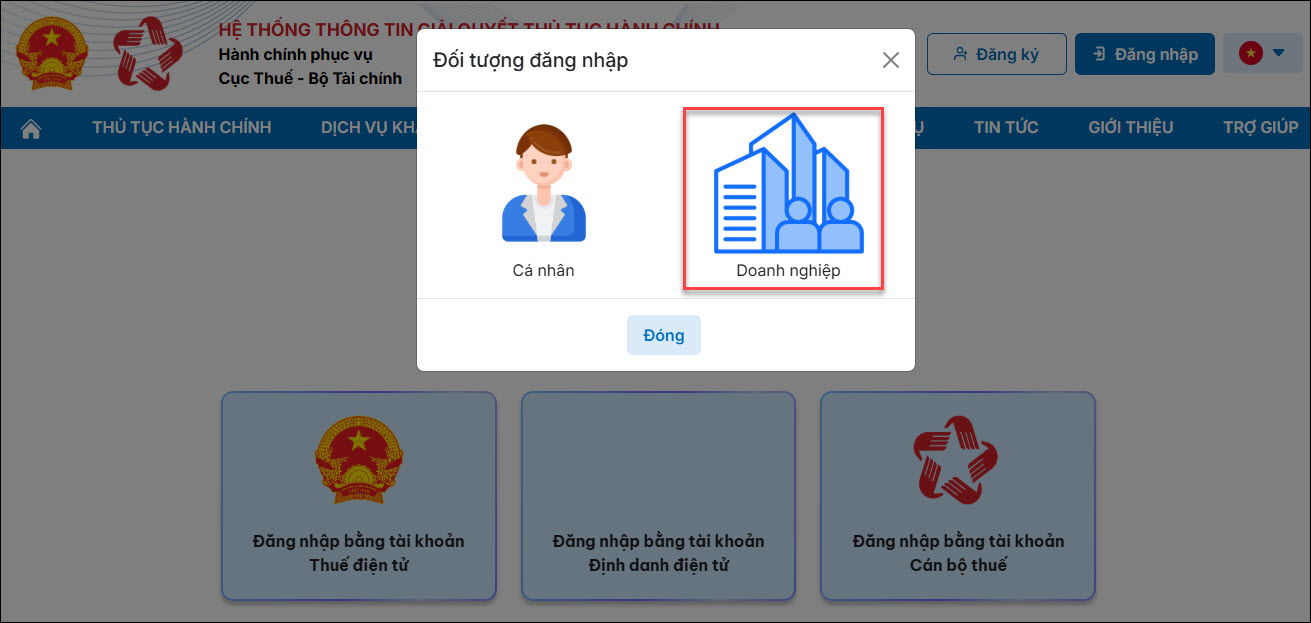
Tại mục Đối tượng đăng nhập, chọn Doanh nghiệp.
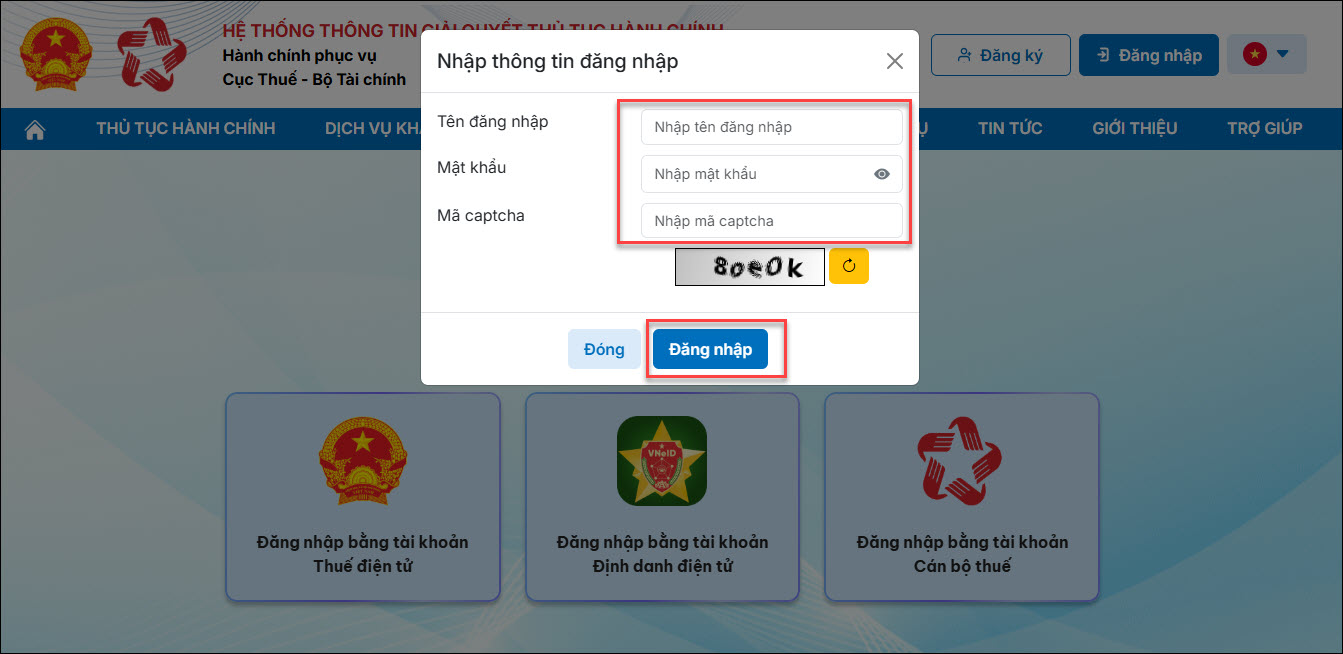
Nhập thông tin đăng nhập: Nhập tên tài khoản và mật khẩu của doanh nghiệp vào Hệ thống và nhập Mã captcha.
- Bước 3: Thực hiện nộp từng loại tờ khai thuế GTGT, TNCN, TNDN theo hướng dẫn chi tiết dưới đây
Cách nộp tờ khai thuế GTGT trên Dịch vụ công
Để nộp tờ khai thuế GTGT trên dịch vụ công, người nộp thuế có thể nộp theo một trong 2 cách dưới đây
Cách 1: Nộp hồ sơ tại tab “Thủ tục hành chính”
Người nộp thực hiện chọn mục Thủ tục hành chính (nhập mã thủ tục hành chính tương ứng) hoặc chọn tờ khai cần nộp, sau đó nhấn “Tìm kiếm”.
Tại dòng thủ tục cần nộp, nhấn biểu tượng thư mục tại cột “Nộp hồ sơ”, chọn tờ khai và nhấn “Tiếp tục”.
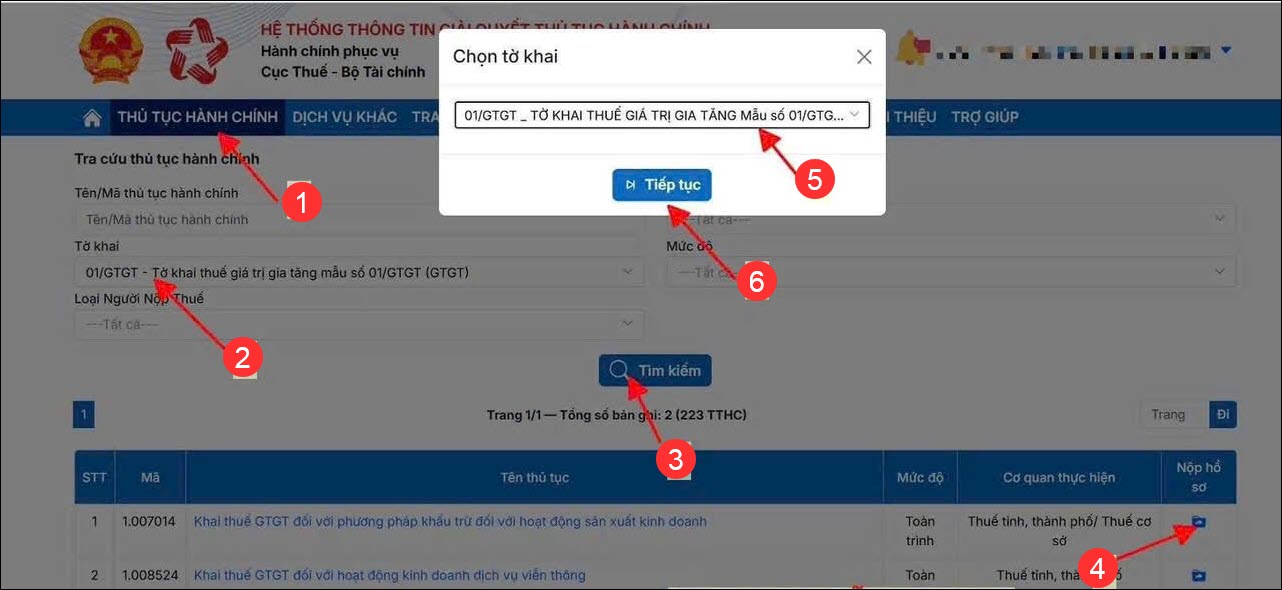
Chọn chức năng “Nộp XML” và nhấn “Tiếp tục”.

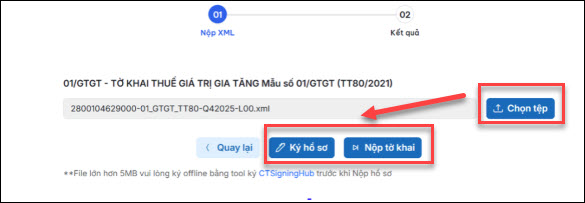
Tại màn hình tiếp theo, chọn “Tệp”, sau đó nhấn “Ký hồ sơ”.
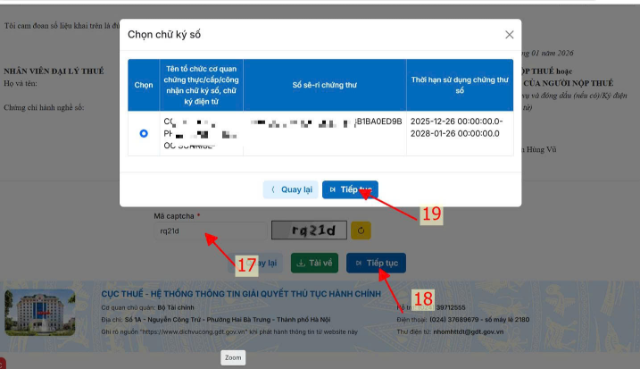
Thực hiện chọn chứng thư số, nhập mã Captcha, nhấn “Tiếp tục”; nhập mã PIN chính xác và chọn “Chấp nhận” để Hệ thống thông báo ký điện tử thành công.
Cách 2: Nộp hồ sơ tại tab “Dịch vụ khác”
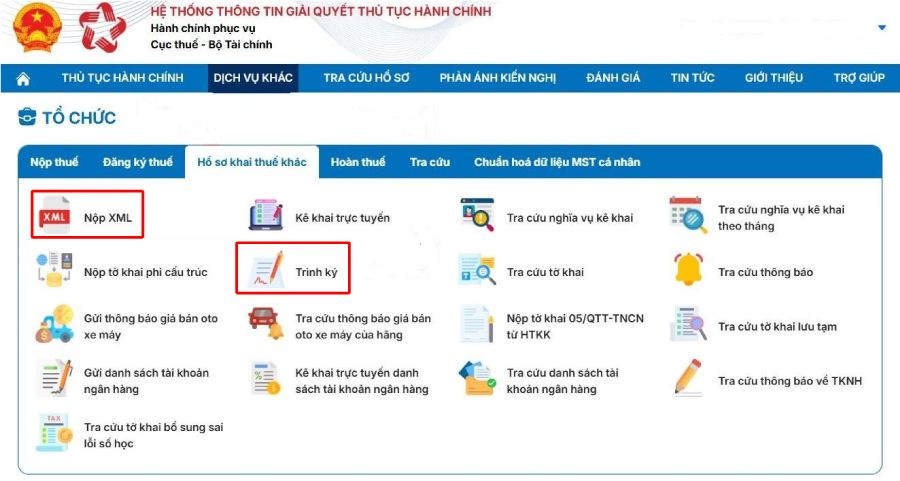
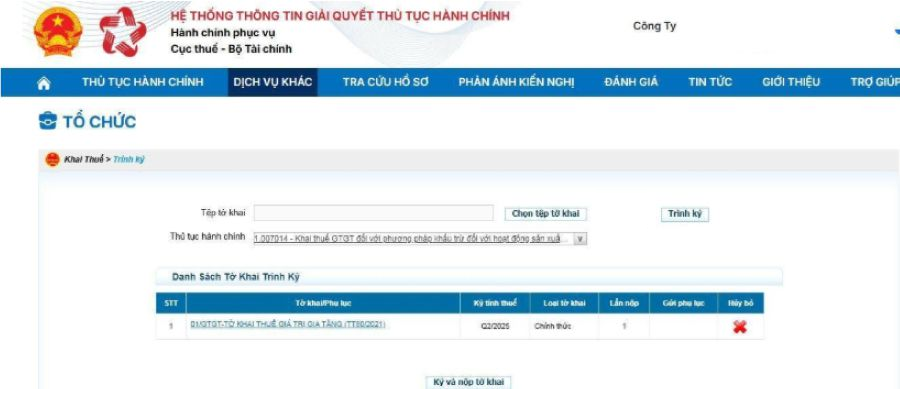
Người nộp chọn Dịch vụ khác/Hồ sơ khai thuế khác/Trình ký hoặc Nộp XML, tùy theo hình thức nộp tờ khai.
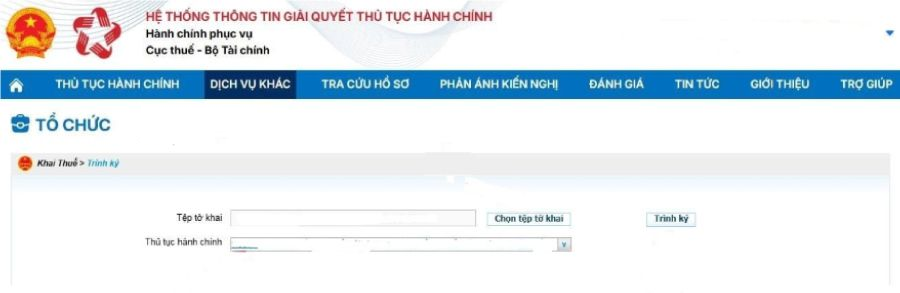
Thực hiện chọn Tệp tờ khai và Thủ tục hành chính, sau đó nhấn “Trình ký” (bỏ qua bước này nếu lựa chọn hình thức “Nộp XML”).
Hệ thống hiển thị danh sách các tờ khai đã nộp; người nộp kiểm tra thông tin và nhấn “Ký và nộp tờ khai” để hoàn tất thủ tục.
Thực hiện chọn Tệp tờ khai, nhấn “Ký điện tử và Nộp tờ khai” (bỏ qua bước này nếu lựa chọn hình thức “Trình ký”).
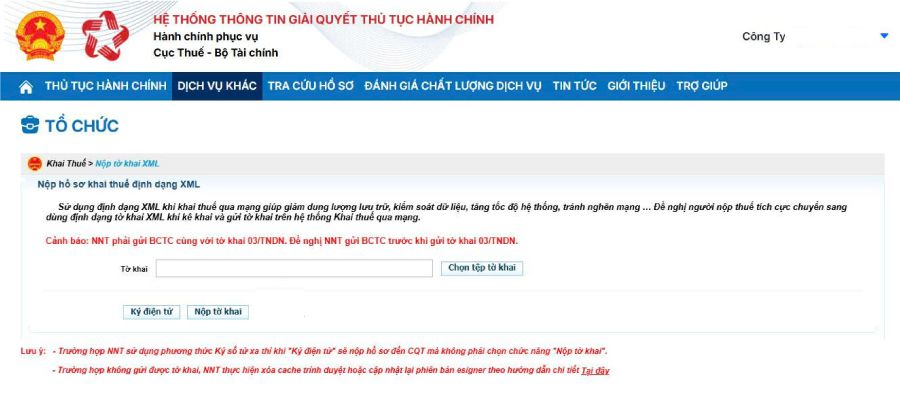
Sau khi kiểm tra, chọn “Trình ký” hoặc “Ký và Nộp tờ khai”; khi Hệ thống hiển thị yêu cầu nhập mã PIN chữ ký số, người nộp nhập mật khẩu (mã PIN) của chữ ký số.
Nhập mã PIN đúng và chọn “Chấp nhận” để Hệ thống thông báo ký điện tử thành công.
Nhận kết quả
Sau khi hoàn tất ký điện tử, màn hình sẽ hiển thị danh sách tờ khai thuế đã nộp qua mạng đến cơ quan thuế. Hệ thống thực hiện xử lý hồ sơ và gửi phản hồi về kết quả nộp tờ khai cho người nộp.
Cách nộp tờ khai quyết toán thuế TNCN trên Dịch vụ công
Tại mục Mã thủ tục hành chính, lựa chọn tờ khai 05/KK-TNCN – Tờ khai thuế TNCN.
Tại mã 2.002235: Tờ khai thuế thu nhập cá nhân tháng/quý của tổ chức, cá nhân trả thu nhập khấu trừ thuế đối với tiền lương, tiền công, nhấn biểu tượng “Nộp hồ sơ”.
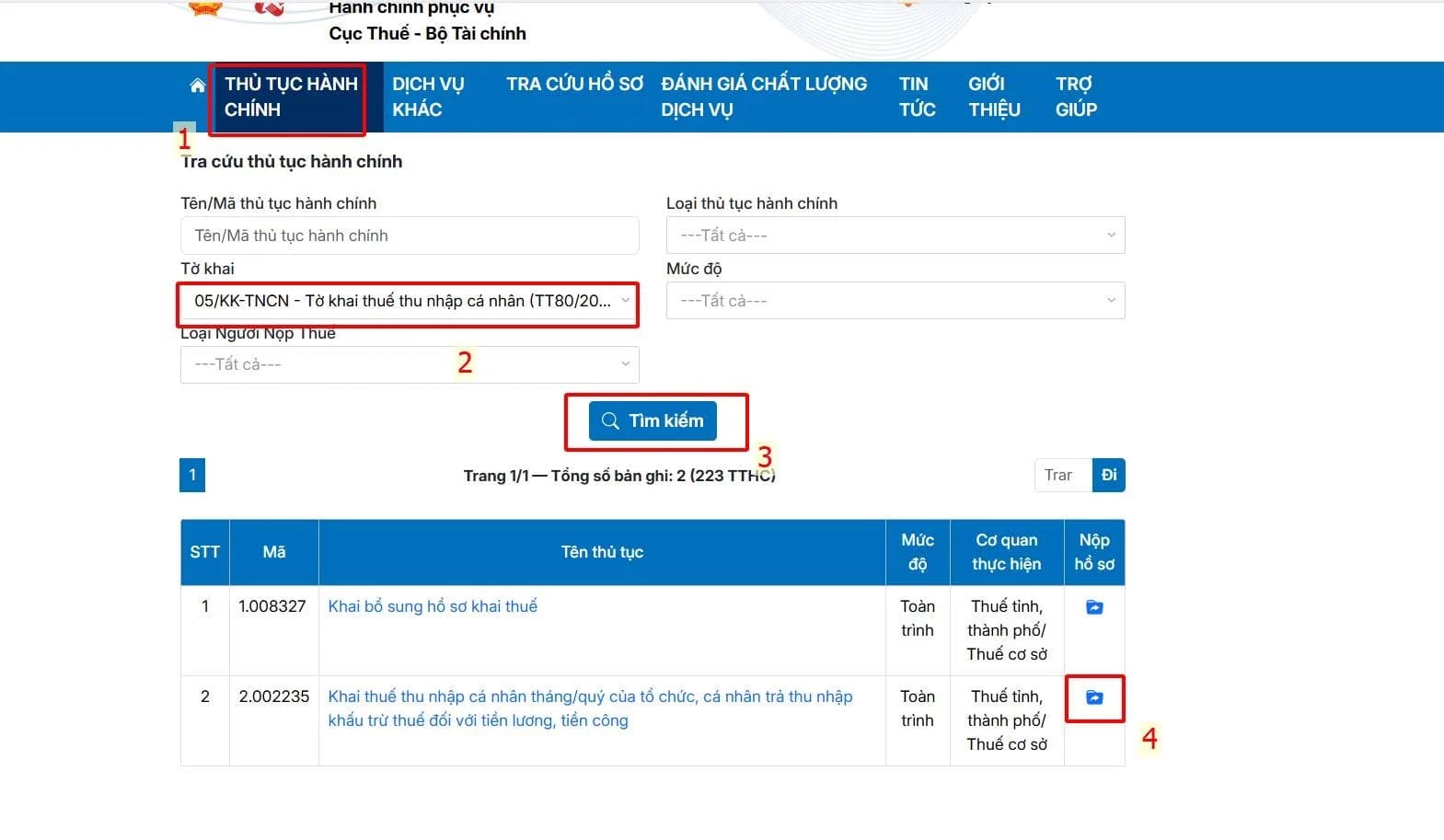
Chọn tờ khai 05/KK-TNCN – Tờ khai thuế TNCN (TT81), sau đó chọn chức năng “Nộp XML”.
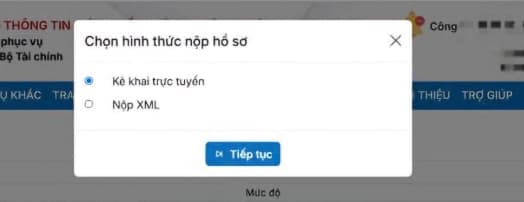
Nhấn “Chọn tệp”

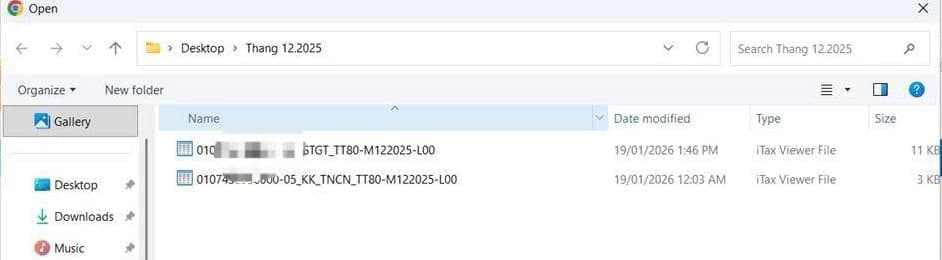
Thực hiện đính kèm tệp Tờ khai 05/KK-TNCN; sau khi đính kèm, chọn “View Form XML”.
Nhập thông tin loại kỳ tính thuế: Tháng/Quý và Kỳ tính thuế theo yêu cầu.
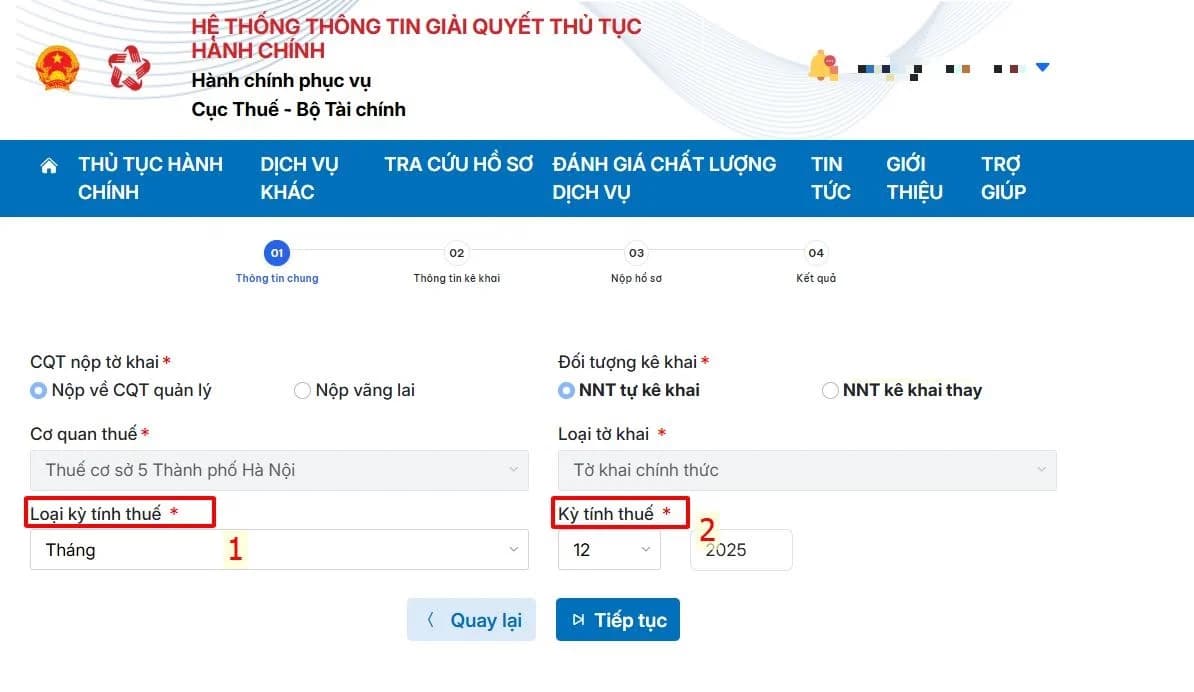
Hệ thống hiển thị thông tin kê khai; người nộp thực hiện kiểm tra, sau đó chọn “Tiếp tục”.
Tờ khai thuế TNCN sẽ được hiển thị; người nộp kéo xuống cuối trang, nhập mã captcha và chọn “Tiếp tục”.
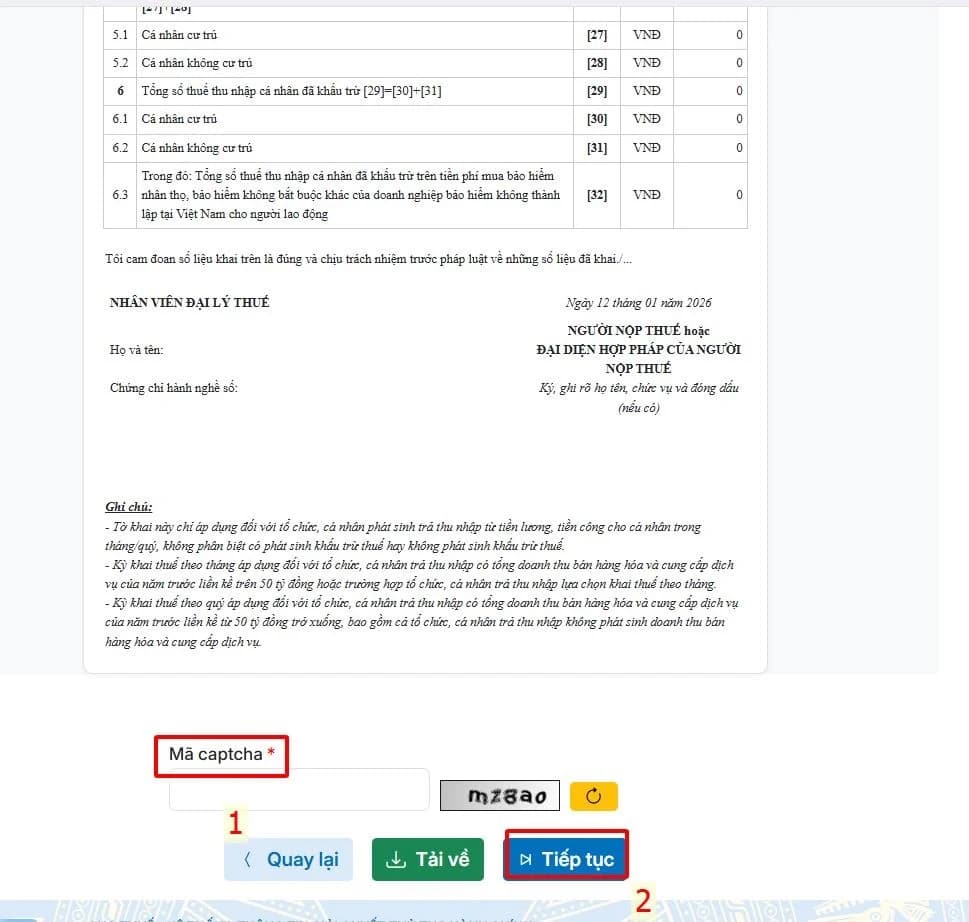
Trường hợp hệ thống hiển thị yêu cầu nhập mã PIN chữ ký số, người nộp nhập mật khẩu (mã PIN) của chữ ký số, nhập mã PIN đúng và chọn “Chấp nhận”; hệ thống thông báo ký điện tử thành công.
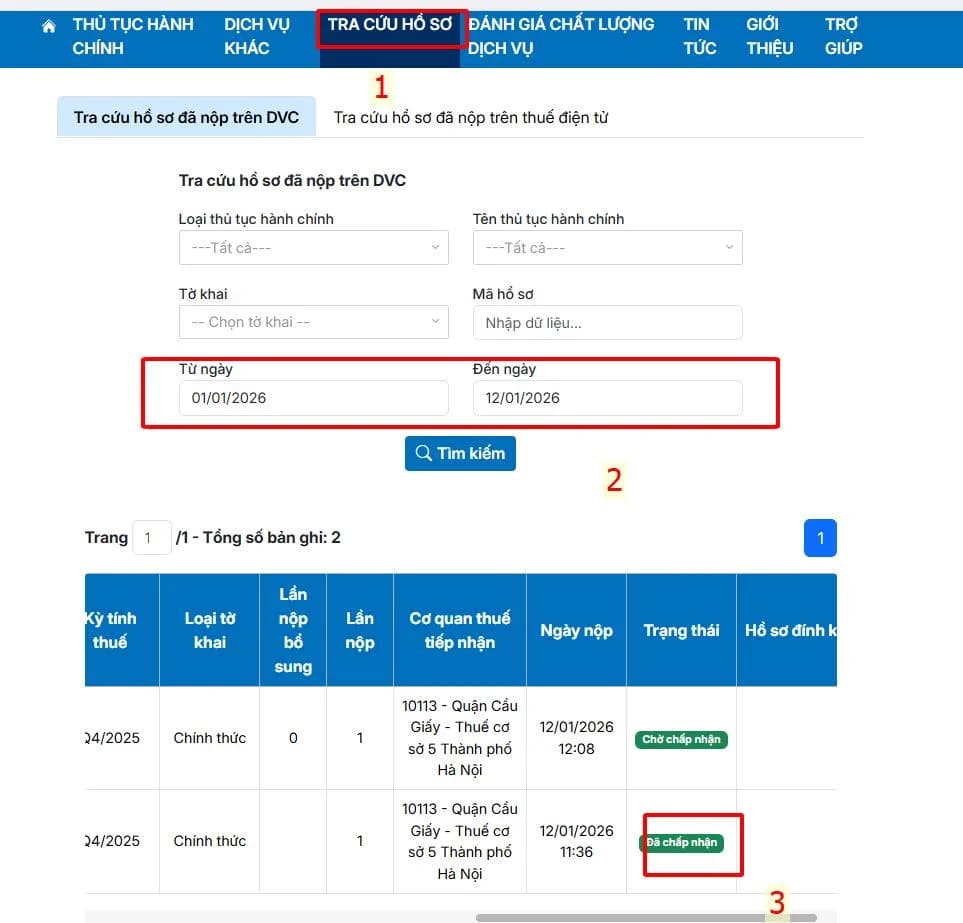
Nhận kết quả: Người nộp thuế thực hiện truy cập mục Tra cứu hồ sơ, chọn khoảng thời gian nộp hồ sơ cần tra cứu; trạng thái hồ sơ sẽ được hiển thị.
Cách nộp tờ khai thuế TNDN trên Dịch vụ công
Người nộp thuế chọn chức năng “Thủ tục hành chính” và thực hiện tìm kiếm theo tờ khai 03/TNDN – Tờ khai quyết toán thuế thu nhập doanh nghiệp (TT80/2021).
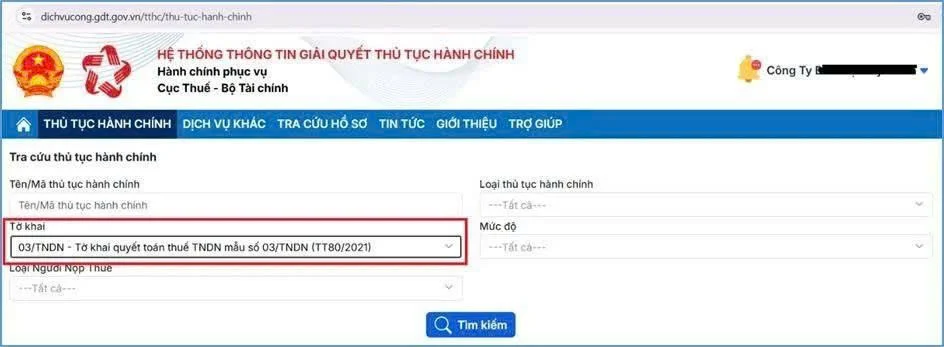
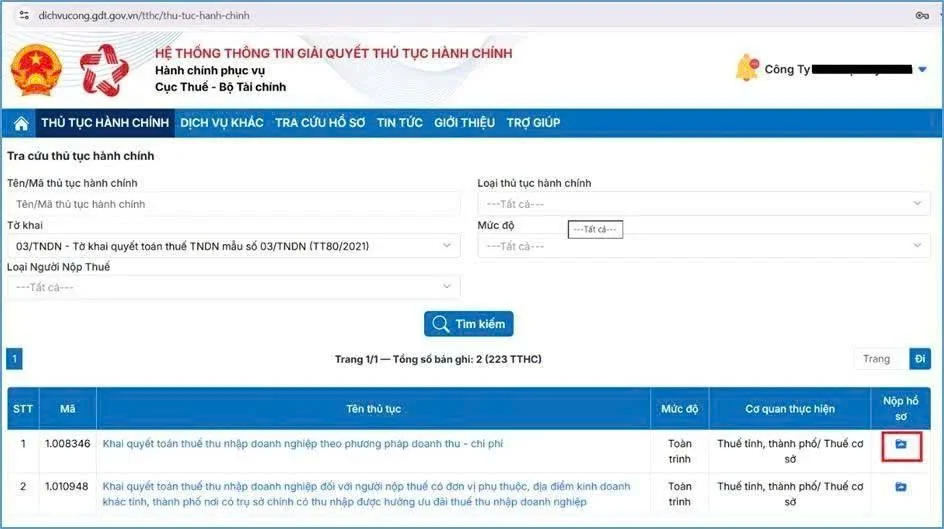
Tại màn hình hiển thị kết quả tìm kiếm, người nộp thuế chọn biểu tượng nộp hồ sơ tương ứng để thực hiện nộp hồ sơ.
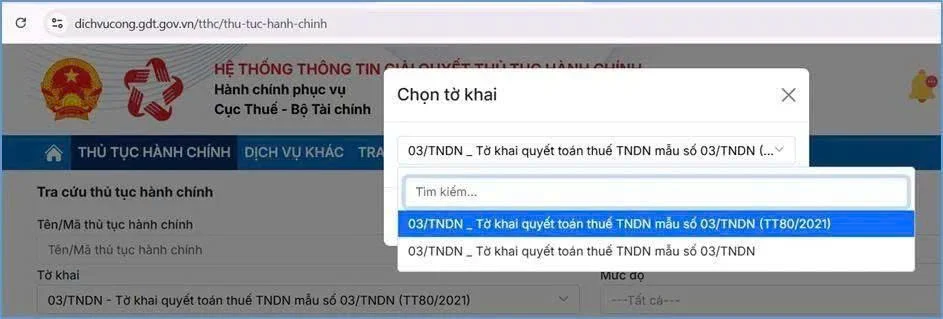
Tại màn hình chọn tờ khai, người nộp thuế lựa chọn mẫu tờ khai “03/TNDN_Tờ khai quyết toán thuế thu nhập doanh nghiệp (TT80/2021)”, sau đó chọn “Tiếp tục”.
Tại màn hình chọn hình thức nộp hồ sơ, người nộp thuế lựa chọn một trong các phương thức sau và chọn “Tiếp tục”:
- Chọn “Kê khai trực tuyến” để thực hiện kê khai trực tuyến tờ khai;
- Chọn “Nộp XML” để tải lên tờ khai XML được kết xuất từ phần mềm HTKK.

Trường hợp lựa chọn “Nộp XML”, Hệ thống chuyển sang màn hình upload tờ khai; người nộp thuế chọn “Chọn tệp” và chọn đúng đường dẫn lưu tệp XML để tải tờ khai lên, sau đó chọn “Ký hồ sơ” để ký số hồ sơ trước khi gửi.
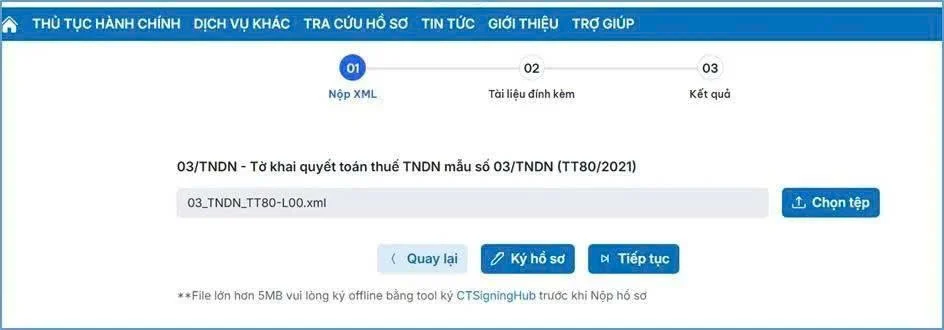
Sau khi ký số tờ khai thành công, người nộp thuế chọn “Tiếp tục” để chuyển sang màn hình đính kèm tài liệu; thực hiện nhấn biểu tượng “Chọn” để lựa chọn phụ lục đính kèm tờ khai, bao gồm báo cáo tài chính và các phụ lục khác (nếu có).
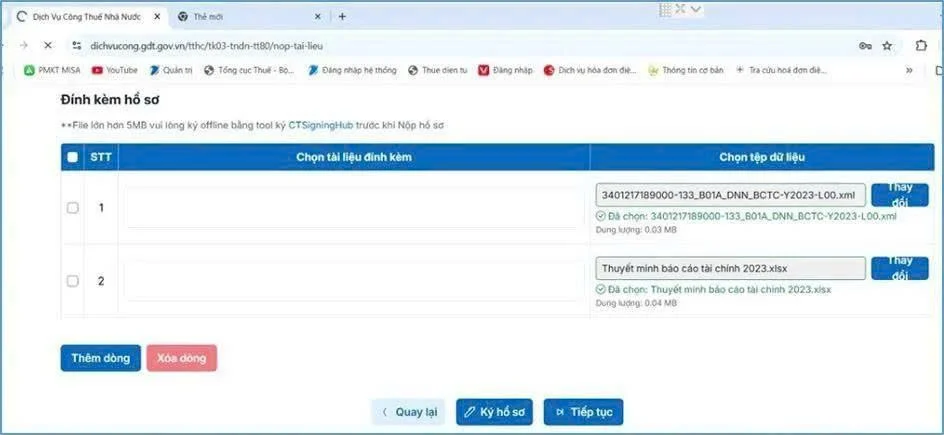
Sau khi tải lên đầy đủ báo cáo tài chính và các phụ lục, người nộp thuế chọn “Ký hồ sơ” để ký các phụ lục và chọn “Tiếp tục” để hoàn thành việc nộp tờ khai và phụ lục đến Cơ quan Thuế.
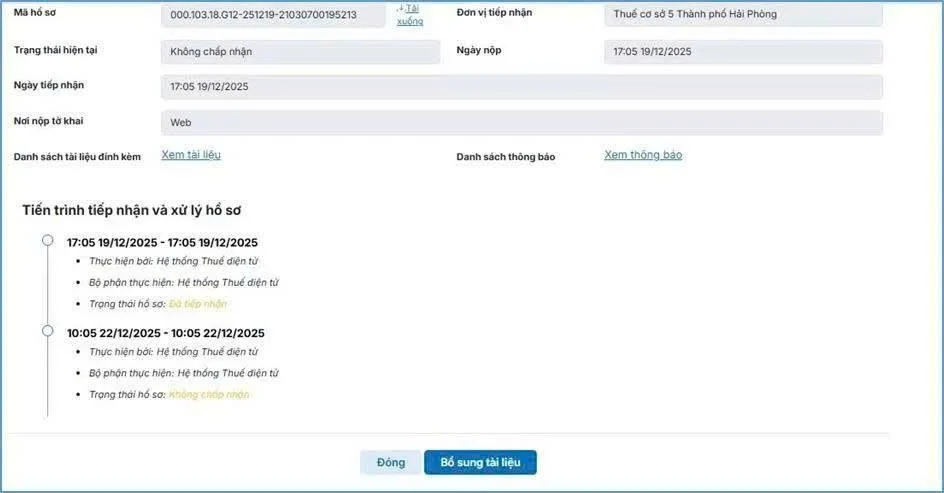
Lưu ý: Trường hợp người nộp thuế đã nộp tờ khai “03/TNDN_Tờ khai quyết toán thuế thu nhập doanh nghiệp (TT80/2021)” nhưng bỏ qua bước đính kèm phụ lục, người nộp thuế có thể tra cứu lại tại chức năng “Tra cứu hồ sơ\Tra cứu hồ sơ đã nộp”, tìm đến tờ khai mẫu 03/TNDN, sau đó thực hiện đính kèm phụ lục tại chức năng “Bổ sung tài liệu”.
Những lưu ý khi nộp tờ khai thuế trên Dịch vụ công
- Kiểm tra thông tin hồ sơ: Đảm bảo đúng mã số thuế, kỳ kê khai, tệp XML và chọn đúng mã thủ tục hành chính nộp tờ khai thuế, bao gồm mã thủ tục hành chính nộp tờ khai thuế TNCN hoặc mã thủ tục hành chính nộp tờ khai thuế GTGT theo từng loại hồ sơ.
- Theo dõi kết quả xử lý: Sau khi nộp tờ khai thuế, hãy kiểm tra trạng thái hồ sơ và lưu biên nhận điện tử để đối chiếu khi cần.
- Nộp đúng thời hạn: Chủ động thực hiện Cách nộp tờ khai thuế TNCN, TNDN, GTGT trên Dịch vụ công trước hạn, chẳng hạn hạn nộp tờ khai thuế GTGT quý 4 2025, để tránh bị xử phạt.
- Xử lý lỗi kịp thời: Nếu hồ sơ bị từ chối hoặc không ký được, hãy kiểm tra lại chữ ký số, tệp XML và thực hiện theo hướng dẫn nộp tờ khai thuế trên dịch vụ công để gửi lại hồ sơ.
>>> Xem thêm: ĐĂNG KÝ VĂN PHÒNG ẢO – NHẬN NGAY COMBO QUÀ TẶNG HẤP DẪN
Kết
Nắm rõ cách nộp tờ khai thuế TNCN, TNDN, GTGT trên Dịch vụ công sẽ giúp bạn hoàn thành nghĩa vụ thuế nhanh chóng, đúng thời hạn và hạn chế lỗi khi kê khai. Hy vọng những hướng dẫn trên sẽ giúp bạn nộp tờ khai thuế thuận lợi ngay từ lần đầu.
Theo dõi Sabay để cập nhật các tin tức hữu ích bạn nhé!
SABAY – ĐỒNG HÀNH BAY XA
Hotline: 093 179 1122
Trụ sở: 99 Cộng Hòa, P. Tân Sơn Nhất, TP. HCM